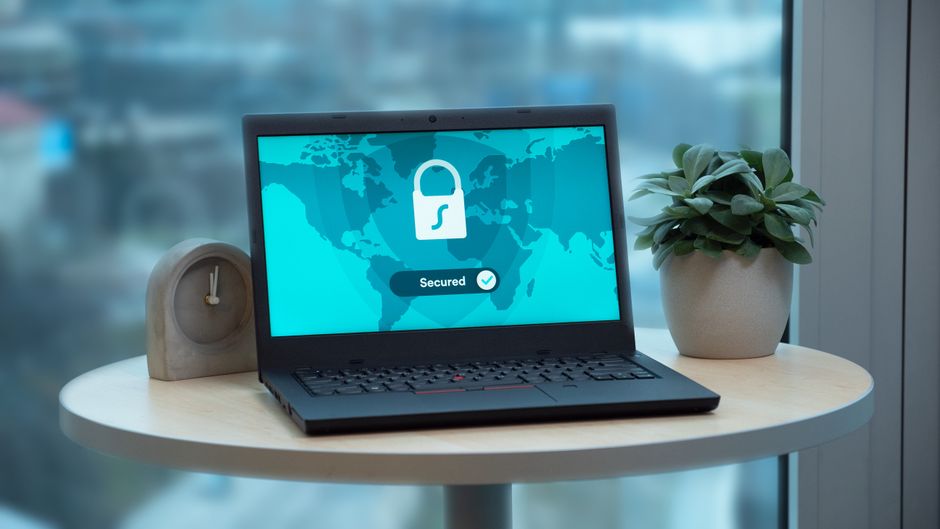
Nästan alla webbläsare har ett inkognitoläge – en flik där webbläsaren låter bli att spara din historik. Många tror att läget gör dem osynliga på nätet. Det gör det inte. Här går vi igenom vad privat surfning faktiskt döljer, vad den inte skyddar mot, och hur du slår på och stänger av funktionen i Chrome, Safari, Edge och Firefox.
Vad betyder inkognito?
Ordet inkognito kommer från latinets incognitus, ”okänd”, och används på svenska om någon som uppträder anonymt eller under falskt namn. I webbläsaren har ordet fått en snävare betydelse: en flik som inte lämnar några spår på den enhet du sitter vid.
Olika webbläsare kallar samma sak för olika saker. Google Chrome säger inkognitofönster, Safari och Firefox säger privat surfning, och Microsoft Edge säger InPrivate. Tekniskt gör de i stort sett samma sak.
Så fungerar inkognitoläge i praktiken
När du öppnar en privat flik startar webbläsaren en tillfällig session. Allt som sessionen samlar på sig kastas när du stänger fönstret. Konkret betyder det att följande inte sparas lokalt:
- Surfhistorik – sidorna du besökt dyker inte upp i historiken.
- Cookies och webbplatsdata – du börjar utloggad och blir utloggad igen när du stänger fliken.
- Formulärdata – sökningar och uppgifter du skriver in sparas inte som förslag.
- Cachade filer – bilder och skript rensas när sessionen avslutas.
Filer du laddar ner och bokmärken du sparar finns däremot kvar. Webbläsaren rensar sessionen, inte hårddisken.
Det här döljer privat surfning inte
Det är här de flesta missförstånd uppstår. En privat flik gömmer din aktivitet för andra som använder samma dator – inte för resten av internet. Följande ser dig fortfarande:
- Din internetleverantör. Operatören ser vilka domäner du kopplar upp dig mot, oavsett vilket läge webbläsaren står i.
- Arbetsgivaren eller skolan. Surfar du på ett företagsnätverk kan trafiken loggas i nätverket, långt utanför din webbläsare.
- Webbplatserna du besöker. De ser din IP-adress och kan i viss mån känna igen din enhet.
- Tjänster du loggar in på. Loggar du in på ditt Google-konto i en privat flik kopplas aktiviteten till kontot precis som vanligt.
Ett vanligt påstående är att man blir anonym. Det stämmer inte. Läget påverkar vad din egen webbläsare sparar, ingenting annat.
Så surfar du inkognito i de vanligaste webbläsarna
Funktionen ligger nästan alltid i menyn uppe i hörnet, och det finns kortkommandon för den som vill gå snabbt.
Chrome
Klicka på de tre prickarna uppe till höger och välj Nytt inkognitofönster. Kortkommando: Ctrl + Skift + N på Windows, Cmd + Skift + N på Mac. I mobilappen trycker du på de tre prickarna och sedan på Ny inkognitoflik.
Safari
På Mac väljer du Arkiv och sedan Nytt privat fönster, eller trycker Cmd + Skift + N. På iPhone trycker du på flikikonen nere till höger, sedan på fliksamlingen i mitten och väljer Privat.
Microsoft Edge
Tre prickar uppe till höger, sedan Nytt InPrivate-fönster. Samma kortkommando som i Chrome: Ctrl + Skift + N.
Firefox
Öppna menyn och välj Nytt privat fönster. Kortkommando: Ctrl + Skift + P på Windows, Cmd + Skift + P på Mac.
Så stänger du av läget igen
Det finns ingen knapp som ”stänger av” privat surfning – du stänger helt enkelt fönstret. Fönstret är alltid tydligt märkt, oftast med en mörk bakgrund och en ikon med hatt och glasögon i Chrome, eller texten Privat i Safari.
Fastnar du i läget på mobilen beror det nästan alltid på att du bytt flikgrupp snarare än att du aktiverat en inställning. I Safari på iPhone trycker du på flikikonen, väljer fliksamlingen i mitten och byter tillbaka till Start eller din vanliga flikgrupp. I Chrome för Android drar du åt sidan i flikvyn för att komma tillbaka till de vanliga flikarna.
När läget faktiskt är användbart
Trots begränsningarna finns det situationer där en privat flik löser ett konkret problem:
- Lånad eller offentlig dator. Du loggas ut automatiskt när fönstret stängs, vilket minskar risken att nästa person kommer åt ditt konto.
- Två konton samtidigt. Du kan vara inloggad på ett jobbkonto i det vanliga fönstret och ett privat konto i den privata fliken.
- Testa en webbplats utan cookies. Praktiskt om du bygger eller felsöker en sajt och vill se hur den ser ut för en helt ny besökare.
- Se sökresultat utan personalisering. Resultaten blir inte helt neutrala, men mindre påverkade av din tidigare historik.
- Presentkoll. Den klassiska anledningen: att kunna leta julklappar på en delad dator utan att förslagen dyker upp i adressfältet.
Vill du faktiskt dölja din trafik?
Om målet är att din operatör eller ditt nätverk inte ska se vad du gör räcker inte webbläsarens privata läge. Då krävs andra verktyg, som en VPN-tjänst eller en webbläsare byggd för anonymitet. Även dessa har sina begränsningar – en VPN flyttar bara förtroendet från din operatör till VPN-leverantören.
Ett bra grundskydd handlar ofta om annat än surfläge: starka och unika lösenord, tvåstegsverifiering på viktiga konton och vaksamhet mot bluffmejl. Läs gärna vår guide om hur du känner igen nätfiske, och om du vill minska ditt digitala fotavtryck ännu mer kan du börja med att gå igenom vilka konton du faktiskt använder – till exempel genom att radera gamla sociala medier-konton.
Sammanfattning
Privat surfning är ett bra verktyg för att hålla din egen enhet ren från historik och inloggningar. Det är däremot inte ett anonymitetsverktyg, och webbläsaren säger det faktiskt själv på startsidan i varje nytt privat fönster. Använd läget för det det är byggt för – en tillfällig session som städar efter sig – och välj andra lösningar när du vill skydda själva trafiken.