
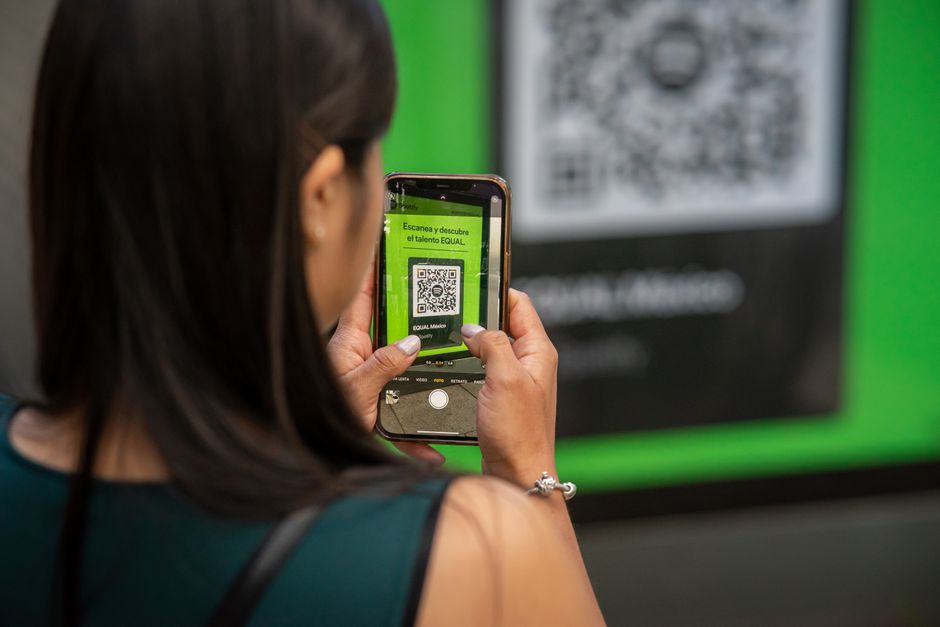
Att skapa QR-kod är gratis, tar under en minut och kräver ingen app – men det finns några fallgropar som gör att koden slutar fungera efter en tid eller inte går att skanna i tryck. Här går vi igenom hur du gör en egen QR-kod steg för steg, vad skillnaden mellan statiska och dynamiska koder betyder i praktiken, och hur du testar koden innan du skickar den till tryck.
Skapa din QR-kod direkt här
Vad är en QR-kod?
En QR-kod (quick response) är en tvådimensionell streckkod som utvecklades av japanska Denso Wave i mitten av 1990-talet för att märka bildelar. I dag används den till allt från menyer och biljetter till betalningar och wifi-inloggningar.
Till skillnad från en vanlig streckkod lagrar QR-koden information både på höjden och bredden, vilket gör att den rymmer betydligt mer data – i praktiken en webbadress, en text, ett telefonnummer eller ett helt kontaktkort. Koden innehåller dessutom felkorrigering, vilket gör att den ofta går att läsa även om en del av ytan är skadad eller täckt.
Skapa QR-kod steg för steg
Så här gör du för att skapa en QR-kod som fungerar direkt:
- 1. Bestäm vad koden ska göra. Ska den öppna en webbsida, visa en text, koppla upp mot ett wifi-nät eller spara ett kontaktkort? Innehållet avgör vilken typ du väljer i generatorn.
- 2. Välj en QR-kod generator. Det finns gott om gratistjänster på webben, och flera webbläsare och designverktyg har funktionen inbyggd.
- 3. Klistra in innehållet. För en länk: kopiera hela adressen inklusive https:// så att koden pekar rätt.
- 4. Ladda ner filen. Välj PNG för skärm och webb, och SVG eller EPS om koden ska tryckas – vektorformat blir skarpt oavsett storlek.
- 5. Testa koden. Skanna den med minst två olika telefoner innan du använder den skarpt.
Statisk eller dynamisk QR-kod?
Det här är den viktigaste skillnaden att förstå innan du skapar en QR-kod:
Statisk QR-kod innehåller informationen direkt i mönstret. Den slutar aldrig fungera och kräver ingen tjänst i bakgrunden – men innehållet går inte att ändra i efterhand. Vill du byta länk måste du göra en ny kod.
Dynamisk QR-kod innehåller i stället en kort länk som skickar användaren vidare via leverantörens server. Fördelen är att du kan byta måladress i efterhand och se statistik över antal skanningar. Nackdelen är att koden är beroende av att tjänsten finns kvar och att kontot är aktivt – slutar abonnemanget gälla kan koden sluta fungera.
Tumregeln: ska koden tryckas på något långlivat, som en skylt, en dekal eller ett visitkort, är en statisk kod oftast tryggare. Ska du följa upp en kampanj och kunna ändra målsidan är en dynamisk kod bättre.
Så väljer du en QR-kod generator
Utbudet av gratistjänster är stort, och kvaliteten varierar. Titta efter det här när du väljer:
- Att koden är statisk och utan tidsgräns om du inte aktivt vill ha en dynamisk kod. Vissa tjänster gör automatiskt om gratiskoder till dynamiska som slutar fungera efter en provperiod.
- Att du kan ladda ner i vektorformat om koden ska tryckas.
- Att tjänsten inte kräver konto för en enkel länkkod.
- Att den är tydlig med vad som händer med datan – undvik att lägga in känslig information i en tredjepartstjänst.
Vad kan du lägga i en QR-kod?
De vanligaste användningsområdena är:
- Länk till en webbsida – överlägset vanligast, till exempel en meny, ett formulär eller en produktsida.
- Wifi-inloggning – gästen skannar och kopplas upp utan att knappa in lösenordet.
- Kontaktuppgifter (vCard) – sparar namn, telefon och e-post direkt i mottagarens kontakter.
- Text, telefonnummer eller e-postadress – enkla koder som inte kräver internet.
- Betalning – i Sverige framför allt via Swish, där appen har en egen funktion för detta. Vi har en separat guide om Swish QR-kod.
Så skannar du en QR-kod
Att skanna QR-kod kräver sällan någon app numera. På iPhone öppnar du bara kamerans vanliga läge, riktar mot koden och trycker på notisen som dyker upp. På de flesta Android-telefoner fungerar kameran likadant, och annars finns funktionen i Google Lens eller i telefonens snabbinställningar.
Ligger koden i en bild du redan har sparat kan du oftast skanna den direkt ur bildgalleriet via Lens eller motsvarande funktion – du behöver alltså inte skriva ut den först.
Tips för QR-koder som ska tryckas
- Gör den tillräckligt stor. En vanlig tumregel är att kodens bredd bör vara ungefär en tiondel av det avstånd den ska läsas på. En kod på ett visitkort klarar sig runt två centimeter, en kod på en skyltvepa behöver vara mycket större.
- Behåll marginalen. Den vita ytan runt koden är en del av designen och behövs för att kameran ska hitta kanterna.
- Håll kontrasten hög. Mörk kod på ljus botten fungerar bäst. Inverterade koder – ljust mönster på mörk botten – läses inte av alla telefoner.
- Skriv ut vad som händer. En kort text som ”Skanna för menyn” ökar antalet skanningar rejält jämfört med en naken kod.
- Testa på papper, inte bara på skärm. Tryck, matt laminat och blanka ytor kan påverka läsbarheten.
Var försiktig med okända QR-koder
Eftersom du inte kan se med blotta ögat vart en kod leder har bedragare börjat använda QR-koder i bluffar – ibland genom att klistra en egen kod över en riktig, till exempel på en parkeringsautomat eller ett laddstolpe-klistermärke. Kontrollera alltid adressen som visas innan du trycker vidare, och logga aldrig in med BankID på en sida du kommit till via en kod du inte litar på. Vi har samlat kännetecknen i vår guide om nätfiske.
Sammanfattning
Att skapa QR-kod gratis är enkelt: välj innehåll, kör det genom en generator, ladda ner i rätt format och testa. Den största skillnaden i praktiken är statisk kontra dynamisk kod – statisk är tryggast för tryckt material som ska hålla länge, dynamisk är bäst när du vill kunna byta målsida och mäta resultatet. Och oavsett vilken du väljer: skanna alltid din egen kod med ett par olika telefoner innan den går i tryck.


